La Freebox Pop fonctionne sous Google TV, ce qui lui permet d’intégrer nativement l’Assistant Google pour le contrôle vocal. Configurer mon appareil Freebox Pop avec Ok Google semble simple sur le papier, mais la réalité de 2026 introduit une subtilité que la plupart des guides ignorent : le smartphone et le player TV n’utilisent plus le même assistant vocal lorsque vous prononcez la même phrase.
Gemini sur smartphone et Assistant Google sur Freebox Pop : deux assistants pour une même commande vocale
Depuis septembre 2026, Google remplace progressivement Google Assistant par Gemini sur les smartphones et tablettes Android récents. Cette bascule modifie la chaîne de commande lorsque vous pilotez votre Freebox Pop depuis votre téléphone.
Le player Freebox Pop, lui, conserve l’Assistant Google accessible via la télécommande. La commande « Ok Google » prononcée devant le player continue de fonctionner exactement comme avant. En revanche, la même phrase lancée depuis un smartphone Android récent passe désormais par Gemini, avec des paramètres et un comportement différents.
| Appareil utilisé | Assistant vocal actif (sept. 2026) | Commande « Ok Google » |
|---|---|---|
| Player Freebox Pop (télécommande) | Google Assistant | Fonctionne nativement |
| Smartphone Android récent | Gemini | Redirigée vers Gemini |
| Enceinte Google Home / Nest | Google Assistant | Fonctionne nativement |
Cette distinction explique pourquoi certaines commandes vocales lancées depuis le téléphone (« Ok Google, mets TF1 sur la Freebox Pop ») peuvent ne plus répondre de la même manière. Un guide complet pour configurer mon appareil Freebox Pop avec Ok Google détaille les ajustements nécessaires selon l’appareil utilisé.
Configuration vocale Freebox Pop via la télécommande : prérequis et activation
La télécommande du player Freebox Pop intègre un micro dédié à l’Assistant Google. C’est le canal le plus fiable pour le contrôle vocal, puisqu’il reste indépendant de la migration vers Gemini sur mobile.
Avant d’activer la commande vocale, plusieurs conditions doivent être réunies :
- Le player Freebox Pop doit être connecté au même réseau Wi-Fi que vos autres appareils, via la Freebox elle-même
- Un compte Google doit être associé au player lors de la première configuration sous Google TV
- L’application Google Home doit être installée sur le smartphone ou la tablette qui servira à gérer les appareils connectés du foyer
- La connexion internet doit être stable, car chaque commande vocale transite par les serveurs Google
L’association du compte Google au player est l’étape déterminante. Sans elle, le bouton micro de la télécommande ne déclenche aucune réponse. Cette liaison se fait au premier démarrage du player, dans l’écran de configuration Google TV.
Nouvelle numérotation des chaînes Free et commandes vocales
Free a modifié la numérotation de ses chaînes à compter du 25 août 2026. Ce changement a un impact direct sur les commandes vocales du type « Ok Google, mets la chaîne 6 ».
Si vous utilisiez des raccourcis vocaux basés sur les anciens numéros, ces commandes pointent désormais vers des chaînes différentes. La solution la plus fiable consiste à utiliser le nom de la chaîne plutôt que son numéro : « Ok Google, mets France 2 » fonctionne indépendamment de toute renumérotation.
Pour les routines Google Home qui intégraient un numéro de chaîne en dur, une vérification manuelle s’impose. Chaque routine doit être éditée dans l’application Google Home pour refléter la nouvelle grille.
Commandes vocales recommandées après la mise à jour
Privilégiez les formulations par nom de chaîne ou par contenu. « Ok Google, lance Netflix sur la Freebox » ou « Ok Google, mets BFM TV » restent stables quelle que soit la numérotation en vigueur.
Les commandes de volume, de pause et de navigation dans les menus ne sont pas affectées par ce changement. Seules les commandes incluant un numéro de chaîne nécessitent une mise à jour.
Associer Google Home à la Freebox Pop pour le contrôle à distance
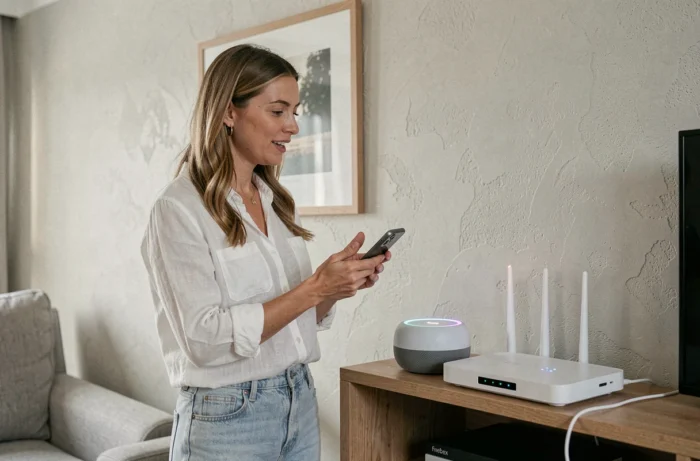
L’application Google Home permet de piloter la Freebox Pop depuis n’importe quelle pièce, via une enceinte connectée ou directement depuis le smartphone. L’ajout du player dans Google Home se fait en quelques étapes.
Ouvrez Google Home, appuyez sur le bouton « + » pour ajouter un appareil, puis sélectionnez « Configurer un appareil ». Le player Freebox Pop apparaît dans la liste des appareils détectés sur le réseau local, à condition qu’il soit allumé et connecté au même Wi-Fi.
Le player doit être assigné à une pièce dans Google Home pour que les commandes vocales fonctionnent correctement depuis une enceinte Nest ou Home. Sans cette assignation, la commande « Ok Google, mets la télé en pause » ne sait pas quel appareil cibler si plusieurs players ou Chromecast coexistent sur le réseau.
Cas des foyers multi-appareils Google
Dans un foyer équipé de plusieurs enceintes Google et d’un player Freebox Pop, la commande vocale cible par défaut l’appareil le plus proche ou celui assigné à la même pièce. Nommer explicitement l’appareil dans la commande (« Ok Google, mets TF1 sur le player du salon ») évite les conflits.
Les mises à jour du système Freebox, déployées régulièrement par Free sur les modèles Pop, Ultra et Delta, peuvent modifier le comportement de certaines intégrations. Après chaque mise à jour, vérifier que le lien entre Google Home et le player reste actif prend quelques secondes dans l’application.
La configuration vocale de la Freebox Pop reste fonctionnelle et pratique, à condition de distinguer clairement le canal utilisé : télécommande du player pour l’Assistant Google natif, smartphone pour Gemini, enceinte connectée pour Google Home. Adapter ses commandes au nom des chaînes plutôt qu’aux numéros constitue le réflexe le plus durable face aux évolutions de la grille Free.