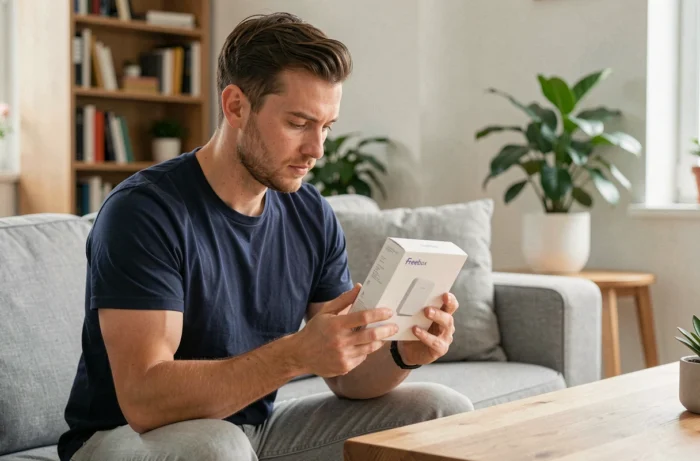
A Freebox Pop funciona com o Google TV, o que permite integrar nativamente o Assistente Google para controle por voz. Configurar meu dispositivo Freebox Pop com Ok Google parece simples no papel, mas a realidade de 2026 introduz uma sutileza que a maioria dos guias ignora: o smartphone e o player de TV não usam mais o mesmo assistente de voz quando você pronuncia a mesma frase.
Gemini no smartphone e Assistente Google na Freebox Pop: dois assistentes para um mesmo comando de voz
Desde setembro de 2026, o Google está substituindo gradualmente o Google Assistant pelo Gemini em smartphones e tablets Android recentes. Essa mudança altera a cadeia de comando quando você controla sua Freebox Pop a partir do seu telefone.
O player Freebox Pop, por sua vez, mantém o Assistente Google acessível via controle remoto. O comando “Ok Google” pronunciado na frente do player continua funcionando exatamente como antes. Em contrapartida, a mesma frase lançada a partir de um smartphone Android recente agora passa pelo Gemini, com configurações e comportamentos diferentes.
| Dispositivo utilizado | Assistente de voz ativo (set. 2026) | Comando “Ok Google” |
|---|---|---|
| Player Freebox Pop (controle remoto) | Assistente Google | Funciona nativamente |
| Smartphone Android recente | Gemini | Redirecionado para Gemini |
| Caixa de som Google Home / Nest | Assistente Google | Funciona nativamente |
Essa distinção explica por que alguns comandos de voz lançados a partir do telefone (“Ok Google, coloca TF1 na Freebox Pop”) podem não responder da mesma maneira. Um guia completo para configurar meu dispositivo Freebox Pop com Ok Google detalha os ajustes necessários de acordo com o dispositivo utilizado.
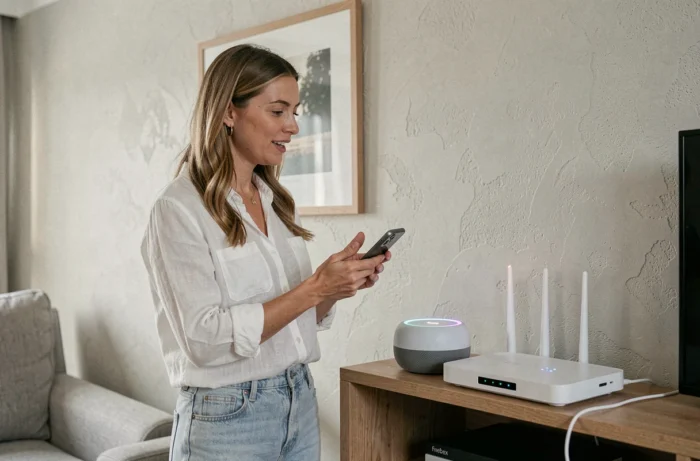
Configuração de voz Freebox Pop via controle remoto: pré-requisitos e ativação
O controle remoto do player Freebox Pop integra um microfone dedicado ao Assistente Google. Este é o canal mais confiável para controle por voz, pois permanece independente da migração para Gemini em dispositivos móveis.
Antes de ativar o comando de voz, várias condições devem ser atendidas:
- O player Freebox Pop deve estar conectado à mesma rede Wi-Fi que seus outros dispositivos, através da própria Freebox
- Uma conta Google deve estar associada ao player durante a primeira configuração no Google TV
- O aplicativo Google Home deve estar instalado no smartphone ou tablet que servirá para gerenciar os dispositivos conectados da casa
- A conexão com a internet deve ser estável, pois cada comando de voz passa pelos servidores do Google
A associação da conta Google ao player é a etapa determinante. Sem ela, o botão do microfone do controle remoto não aciona nenhuma resposta. Essa ligação é feita na primeira inicialização do player, na tela de configuração do Google TV.
Nova numeração dos canais Free e comandos de voz
A Free modificou a numeração de seus canais a partir de 25 de agosto de 2026. Essa mudança tem um impacto direto nos comandos de voz do tipo “Ok Google, coloca o canal 6”.
Se você usava atalhos de voz baseados nos antigos números, esses comandos agora apontam para canais diferentes. A solução mais confiável é usar o nome do canal em vez de seu número: “Ok Google, coloca France 2” funciona independentemente de qualquer renumeração.
Para as rotinas do Google Home que integravam um número de canal fixo, uma verificação manual é necessária. Cada rotina deve ser editada no aplicativo Google Home para refletir a nova grade.
Comandos de voz recomendados após a atualização
Priorize as formulações pelo nome do canal ou pelo conteúdo. “Ok Google, inicia Netflix na Freebox” ou “Ok Google, coloca BFM TV” permanecem estáveis, independentemente da numeração em vigor.
Os comandos de volume, pausa e navegação nos menus não são afetados por essa mudança. Apenas os comandos que incluem um número de canal necessitam de atualização.
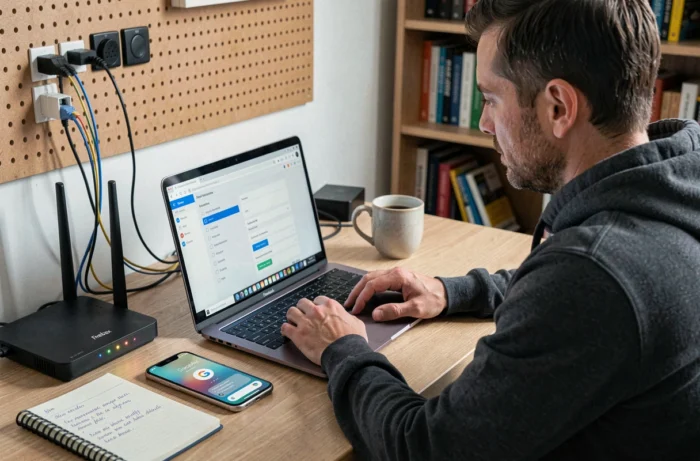
Associar Google Home à Freebox Pop para controle remoto
O aplicativo Google Home permite controlar a Freebox Pop de qualquer cômodo, via uma caixa de som conectada ou diretamente do smartphone. A adição do player no Google Home é feita em algumas etapas.
Abra o Google Home, toque no botão “+” para adicionar um dispositivo e selecione “Configurar um dispositivo”. O player Freebox Pop aparece na lista de dispositivos detectados na rede local, desde que esteja ligado e conectado ao mesmo Wi-Fi.
O player deve ser atribuído a um cômodo no Google Home para que os comandos de voz funcionem corretamente a partir de uma caixa de som Nest ou Home. Sem essa atribuição, o comando “Ok Google, coloca a TV em pausa” não sabe qual dispositivo direcionar se vários players ou Chromecast coexistirem na rede.
Casos de lares com múltiplos dispositivos Google
Em um lar equipado com várias caixas de som Google e um player Freebox Pop, o comando de voz direciona por padrão para o dispositivo mais próximo ou aquele atribuído ao mesmo cômodo. Nomear explicitamente o dispositivo no comando (“Ok Google, coloca TF1 no player da sala”) evita conflitos.
As atualizações do sistema Freebox, implantadas regularmente pela Free nos modelos Pop, Ultra e Delta, podem modificar o comportamento de algumas integrações. Após cada atualização, verificar se o link entre o Google Home e o player permanece ativo leva alguns segundos no aplicativo.
A configuração de voz da Freebox Pop continua funcional e prática, desde que se distinga claramente o canal utilizado: controle remoto do player para o Assistente Google nativo, smartphone para Gemini, caixa de som conectada para Google Home. Adaptar seus comandos ao nome dos canais em vez dos números é o reflexo mais duradouro diante das evoluções da grade Free.