La Freebox Pop funciona con Google TV, lo que le permite integrar nativamente el Asistente de Google para el control por voz. Configurar mi dispositivo Freebox Pop con Ok Google parece sencillo sobre el papel, pero la realidad de 2026 introduce una sutileza que la mayoría de las guías ignoran: el smartphone y el reproductor de TV ya no utilizan el mismo asistente de voz cuando pronuncias la misma frase.
Gemini en smartphone y Asistente de Google en Freebox Pop: dos asistentes para un mismo comando de voz
Desde septiembre de 2026, Google está reemplazando gradualmente el Asistente de Google por Gemini en los smartphones y tabletas Android recientes. Este cambio modifica la cadena de comando cuando controlas tu Freebox Pop desde tu teléfono.
El reproductor Freebox Pop, por su parte, mantiene el Asistente de Google accesible a través del control remoto. El comando « Ok Google » pronunciado frente al reproductor sigue funcionando exactamente como antes. En cambio, la misma frase lanzada desde un smartphone Android reciente ahora pasa por Gemini, con configuraciones y comportamientos diferentes.
| Dispositivo utilizado | Asistente de voz activo (sept. 2026) | Comando « Ok Google » |
|---|---|---|
| Reproductor Freebox Pop (control remoto) | Asistente de Google | Funciona nativamente |
| Smartphone Android reciente | Gemini | Redirigido a Gemini |
| Altavoz Google Home / Nest | Asistente de Google | Funciona nativamente |
Esta distinción explica por qué algunos comandos de voz lanzados desde el teléfono (« Ok Google, pon TF1 en la Freebox Pop ») pueden no responder de la misma manera. Una guía completa para configurar mi dispositivo Freebox Pop con Ok Google detalla los ajustes necesarios según el dispositivo utilizado.
Configuración de voz Freebox Pop a través del control remoto: requisitos y activación
El control remoto del reproductor Freebox Pop integra un micrófono dedicado al Asistente de Google. Este es el canal más fiable para el control por voz, ya que permanece independiente de la migración a Gemini en móviles.
Antes de activar el comando de voz, se deben cumplir varias condiciones:
- El reproductor Freebox Pop debe estar conectado a la misma red Wi-Fi que tus otros dispositivos, a través de la Freebox misma
- Una cuenta de Google debe estar asociada al reproductor durante la primera configuración en Google TV
- La aplicación Google Home debe estar instalada en el smartphone o la tableta que se utilizará para gestionar los dispositivos conectados del hogar
- La conexión a internet debe ser estable, ya que cada comando de voz transita por los servidores de Google
La asociación de la cuenta de Google al reproductor es el paso determinante. Sin ella, el botón de micrófono del control remoto no activa ninguna respuesta. Esta vinculación se realiza en el primer arranque del reproductor, en la pantalla de configuración de Google TV.
Nueva numeración de canales Free y comandos de voz
Free ha modificado la numeración de sus canales a partir del 25 de agosto de 2026. Este cambio tiene un impacto directo en los comandos de voz del tipo « Ok Google, pon el canal 6 ».
Si utilizabas accesos directos de voz basados en los antiguos números, estos comandos ahora apuntan a canales diferentes. La solución más fiable consiste en utilizar el nombre del canal en lugar de su número: « Ok Google, pon France 2 » funciona independientemente de cualquier renumeración.
Para las rutinas de Google Home que integraban un número de canal fijo, es necesario realizar una verificación manual. Cada rutina debe ser editada en la aplicación Google Home para reflejar la nueva parrilla.
Comandos de voz recomendados después de la actualización
Prioriza las formulaciones por nombre de canal o por contenido. « Ok Google, lanza Netflix en la Freebox » o « Ok Google, pon BFM TV » permanecen estables independientemente de la numeración vigente.
Los comandos de volumen, pausa y navegación en los menús no se ven afectados por este cambio. Solo los comandos que incluyen un número de canal requieren una actualización.
Asociar Google Home a la Freebox Pop para el control remoto
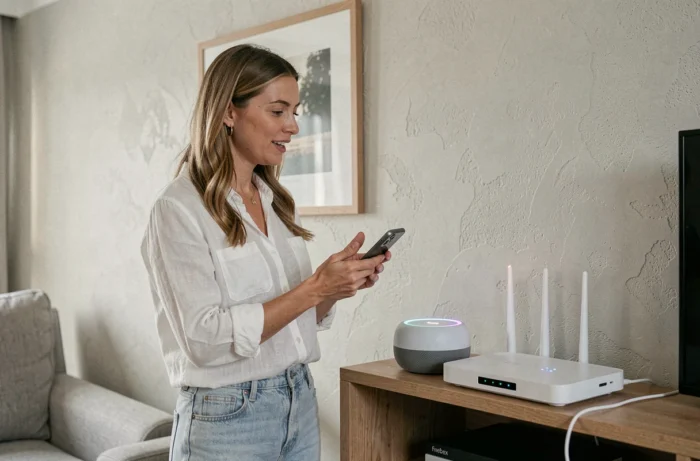
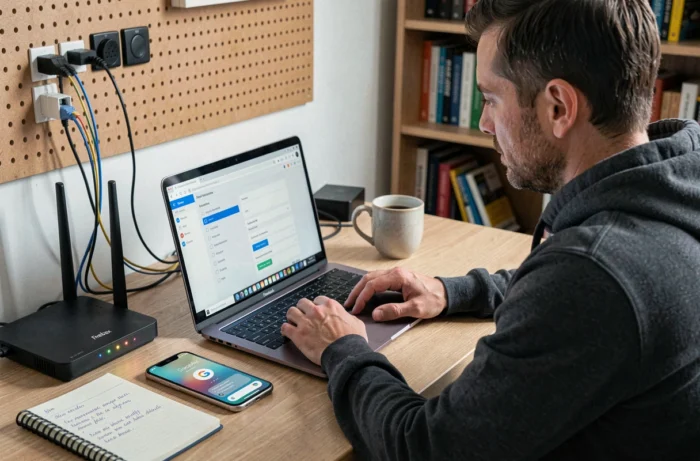
La aplicación Google Home permite controlar la Freebox Pop desde cualquier habitación, a través de un altavoz conectado o directamente desde el smartphone. La adición del reproductor en Google Home se realiza en unos pocos pasos.
Abre Google Home, presiona el botón « + » para agregar un dispositivo, luego selecciona « Configurar un dispositivo ». El reproductor Freebox Pop aparece en la lista de dispositivos detectados en la red local, siempre que esté encendido y conectado a la misma Wi-Fi.
El reproductor debe ser asignado a una habitación en Google Home para que los comandos de voz funcionen correctamente desde un altavoz Nest o Home. Sin esta asignación, el comando « Ok Google, pon la tele en pausa » no sabe qué dispositivo seleccionar si coexisten varios reproductores o Chromecast en la red.
Caso de los hogares con múltiples dispositivos Google
En un hogar equipado con varios altavoces Google y un reproductor Freebox Pop, el comando de voz apunta por defecto al dispositivo más cercano o al que está asignado a la misma habitación. Nombrar explícitamente el dispositivo en el comando (« Ok Google, pon TF1 en el reproductor del salón ») evita conflictos.
Las actualizaciones del sistema Freebox, desplegadas regularmente por Free en los modelos Pop, Ultra y Delta, pueden modificar el comportamiento de algunas integraciones. Después de cada actualización, verificar que el enlace entre Google Home y el reproductor siga activo toma unos segundos en la aplicación.
La configuración de voz de la Freebox Pop sigue siendo funcional y práctica, siempre que se distinga claramente el canal utilizado: control remoto del reproductor para el Asistente de Google nativo, smartphone para Gemini, altavoz conectado para Google Home. Adaptar sus comandos al nombre de los canales en lugar de a los números constituye el reflejo más duradero ante las evoluciones de la parrilla Free.