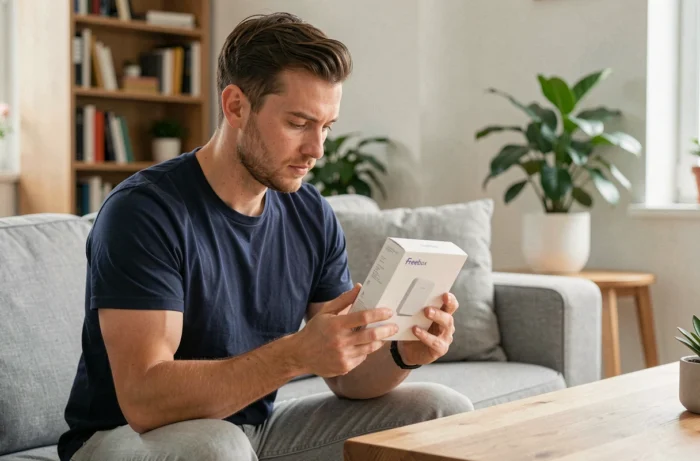
Die Freebox Pop funktioniert mit Google TV, was es ihr ermöglicht, den Google Assistant nativ für die Sprachsteuerung zu integrieren. Mein Freebox Pop-Gerät mit Ok Google zu konfigurieren, scheint auf dem Papier einfach zu sein, aber die Realität von 2026 bringt eine Nuance mit sich, die die meisten Anleitungen ignorieren: Das Smartphone und der TV-Player verwenden nicht mehr denselben Sprachassistenten, wenn Sie denselben Satz aussprechen.
Gemini auf Smartphone und Google Assistant auf Freebox Pop: zwei Assistenten für denselben Sprachbefehl
Seit September 2026 ersetzt Google schrittweise den Google Assistant durch Gemini auf aktuellen Android-Smartphones und -Tablets. Dieser Wechsel verändert die Befehlskette, wenn Sie Ihre Freebox Pop von Ihrem Telefon aus steuern.
Der Freebox Pop-Player beibehält den Google Assistant, der über die Fernbedienung zugänglich ist. Der Befehl „Ok Google“, der vor dem Player ausgesprochen wird, funktioniert weiterhin genau wie zuvor. Im Gegensatz dazu wird derselbe Satz, der von einem aktuellen Android-Smartphone aus gestartet wird, nun über Gemini geleitet, mit unterschiedlichen Einstellungen und Verhaltensweisen.
| Verwendetes Gerät | Aktiver Sprachassistent (Sept. 2026) | Befehl „Ok Google“ |
|---|---|---|
| Freebox Pop-Player (Fernbedienung) | Google Assistant | Funktioniert nativ |
| Aktuelles Android-Smartphone | Gemini | Umgeleitet zu Gemini |
| Google Home / Nest Lautsprecher | Google Assistant | Funktioniert nativ |
Diese Unterscheidung erklärt, warum einige Sprachbefehle, die vom Telefon aus gegeben werden („Ok Google, spiel TF1 auf der Freebox Pop“), möglicherweise nicht mehr gleich reagieren. Ein umfassender Leitfaden zur Konfiguration meines Freebox Pop-Geräts mit Ok Google beschreibt die notwendigen Anpassungen je nach verwendetem Gerät.
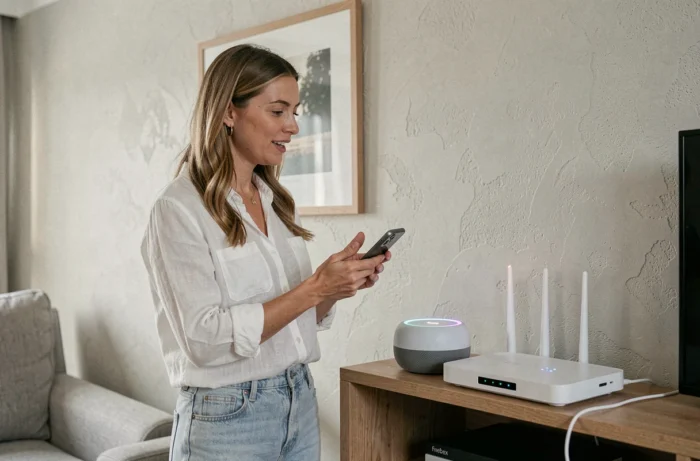
Sprachsteuerung der Freebox Pop über die Fernbedienung: Voraussetzungen und Aktivierung
Die Fernbedienung des Freebox Pop-Players verfügt über ein Mikrofon, das speziell für den Google Assistant vorgesehen ist. Dies ist der zuverlässigste Kanal für die Sprachsteuerung, da er unabhängig von der Migration zu Gemini auf Mobilgeräten bleibt.
Bevor die Sprachsteuerung aktiviert wird, müssen mehrere Bedingungen erfüllt sein:
- Der Freebox Pop-Player muss mit demselben Wi-Fi-Netzwerk wie Ihre anderen Geräte verbunden sein, über die Freebox selbst
- Ein Google-Konto muss beim ersten Einrichten unter Google TV mit dem Player verknüpft werden
- Die Google Home-App muss auf dem Smartphone oder Tablet installiert sein, das zur Verwaltung der vernetzten Geräte im Haushalt verwendet wird
- Die Internetverbindung muss stabil sein, da jeder Sprachbefehl über die Google-Server geleitet wird
Die Verknüpfung des Google-Kontos mit dem Player ist der entscheidende Schritt. Ohne diese wird der Mikrofonknopf der Fernbedienung keine Antwort auslösen. Diese Verknüpfung erfolgt beim ersten Start des Players im Google TV-Konfigurationsbildschirm.
Neue Sendernummerierung von Free und Sprachbefehle
Free hat die Nummerierung seiner Sender ab dem 25. August 2026 geändert. Diese Änderung hat direkte Auswirkungen auf Sprachbefehle wie „Ok Google, spiel Kanal 6“.
Wenn Sie Sprachkurzbefehle verwendet haben, die auf den alten Nummern basieren, zeigen diese Befehle jetzt auf andere Sender. Die zuverlässigste Lösung besteht darin, den Namen des Senders anstelle seiner Nummer zu verwenden: „Ok Google, spiel France 2“ funktioniert unabhängig von jeder Neunummerierung.
Für Google Home-Routinen, die eine feste Sendernummer beinhalteten, ist eine manuelle Überprüfung erforderlich. Jede Routine muss in der Google Home-App bearbeitet werden, um das neue Programm zu reflektieren.
Empfohlene Sprachbefehle nach dem Update
Bevorzugen Sie Formulierungen nach Sendernamen oder Inhalten. „Ok Google, starte Netflix auf der Freebox“ oder „Ok Google, spiel BFM TV“ bleiben stabil, unabhängig von der aktuellen Nummerierung.
Die Befehle zur Lautstärkeregelung, Pause und Navigation in den Menüs sind von dieser Änderung nicht betroffen. Nur die Befehle, die eine Sendernummer enthalten, benötigen ein Update.
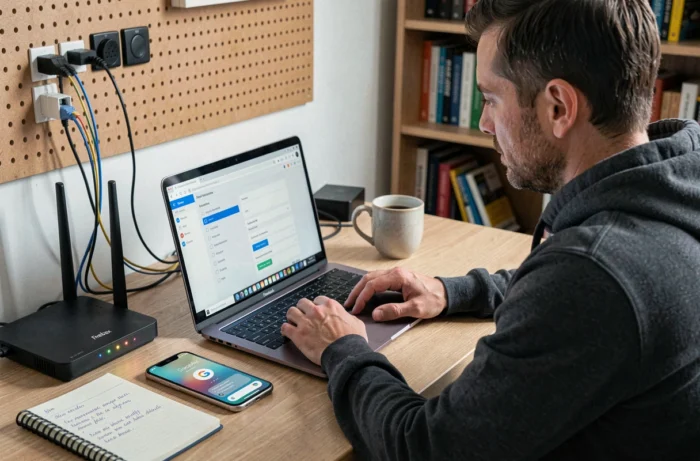
Google Home mit der Freebox Pop für die Fernsteuerung verbinden
Die Google Home-App ermöglicht es, die Freebox Pop von jedem Raum aus zu steuern, über einen vernetzten Lautsprecher oder direkt vom Smartphone. Das Hinzufügen des Players in Google Home erfolgt in wenigen Schritten.
Öffnen Sie Google Home, drücken Sie die Taste „+“, um ein Gerät hinzuzufügen, und wählen Sie dann „Gerät einrichten“. Der Freebox Pop-Player erscheint in der Liste der im lokalen Netzwerk erkannten Geräte, vorausgesetzt, er ist eingeschaltet und mit demselben Wi-Fi verbunden.
Der Player muss in Google Home einem Raum zugewiesen werden, damit die Sprachbefehle korrekt von einem Nest- oder Home-Lautsprecher ausgeführt werden können. Ohne diese Zuordnung weiß der Befehl „Ok Google, pausiere das Fernsehen“ nicht, welches Gerät angesprochen werden soll, wenn mehrere Player oder Chromecast im Netzwerk vorhanden sind.
Fall von Haushalten mit mehreren Google-Geräten
In einem Haushalt mit mehreren Google-Lautsprechern und einem Freebox Pop-Player zielt der Sprachbefehl standardmäßig auf das nächstgelegene Gerät oder das Gerät, das demselben Raum zugewiesen ist. Das explizite Benennen des Geräts im Befehl („Ok Google, spiel TF1 auf dem Player im Wohnzimmer“) vermeidet Konflikte.
Die Systemupdates von Free, die regelmäßig für die Modelle Pop, Ultra und Delta bereitgestellt werden, können das Verhalten bestimmter Integrationen ändern. Nach jedem Update dauert es nur wenige Sekunden, um zu überprüfen, ob die Verbindung zwischen Google Home und dem Player aktiv bleibt, in der App.
Die Sprachsteuerung der Freebox Pop bleibt funktional und praktisch, vorausgesetzt, man unterscheidet klar den verwendeten Kanal: Fernbedienung des Players für den nativen Google Assistant, Smartphone für Gemini, vernetzter Lautsprecher für Google Home. Die Anpassung der Befehle an den Namen der Sender anstelle der Nummern ist der nachhaltigste Reflex angesichts der Entwicklungen im Free-Programm.